WordPressに固定トップページを作る方法|Lightningで「1カラム」が見つからない場合の対処法
 kara3
kara3最初に結論
私の環境では、Lightningの説明にある「1カラム(サブセクション無し)」が表示されませんでした。
そのため、次の方法で固定トップページを作成しました。
- 「トップページ」と「記事一覧」の固定ページを作る
- 表示設定でホームページと投稿ページを指定する
- 追加CSSでトップページのサイドバーを非表示にする
- カスタムHTMLで2つの入口を作る
- PCとスマートフォンで表示を確認する
設定項目が見つからなくても、追加CSSを使うことで目的の表示に変更できました。
WordPressで固定トップページを作ろうとしたところ、説明にある「1カラム(サブセクション無し)」が私のLightning画面には見つかりませんでした。この記事では、固定ページの設定、追加CSS、PCとスマートフォンの表示調整、記事一覧リンクの404修正まで、実際に行った手順を順番に紹介します。
この記事で分かること
- 最新投稿一覧を、専用の固定トップページへ変更する方法
- Lightningで「1カラム」が見つからない場合の代替方法
- PCでは横並び、スマートフォンでは縦並びにする方法
- 記事一覧へのリンクが404になった場合の確認方法
- ChatGPTを使ってHTML・CSSを整えるときの注意点
この記事の確認環境
この記事は、2026年7月に私のWordPress環境で確認した内容です。
- WordPress:バージョン7.0.1
- Lightning:バージョン15.37.1
- Lightning Pro:未使用
- VK All in One Expansion Unit:バージョン9.118.0
- 使用ブラウザ:Edge
WordPressやLightningの更新状況によって、設定項目や画面表示が異なる場合があります。
固定トップページを作ろうと思った理由
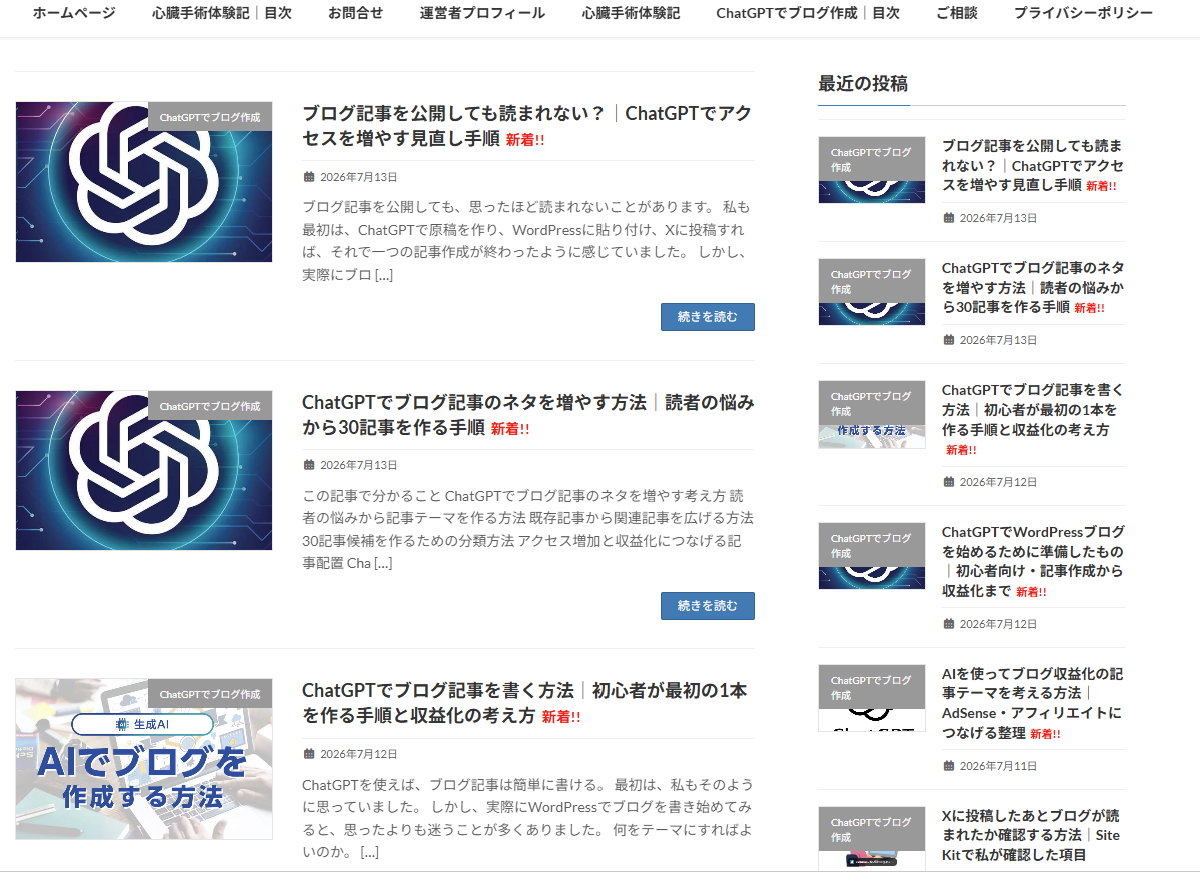
WordPressでブログを始めた当初、私のサイトのトップページには、公開した記事が新しい順に並んでいました。記事が少ないうちは特に問題を感じませんでしたが、記事が増えるにつれ、サイトに次の2種類の内容があることが伝わりにくくなりました。
- 心臓手術を受けた実体験
- ChatGPTを使ったWordPressブログ作成の実践記
初めて訪れた方が、どこから読めばよいのか迷わないようにするため、2つの入口を設けた固定トップページを作ることにしました。
変更前は、次のように最新の投稿一覧がトップページに表示されていました。
WordPressの固定トップページとは
WordPressでは、トップページに最新の投稿一覧を表示する方法と、自分で作成した固定ページをホームページとして表示する方法があります。
WordPress公式の「静的フロントページの作成」でも、固定ページをホームページに指定し、別の空ページを投稿ページとして設定する方法が案内されています。
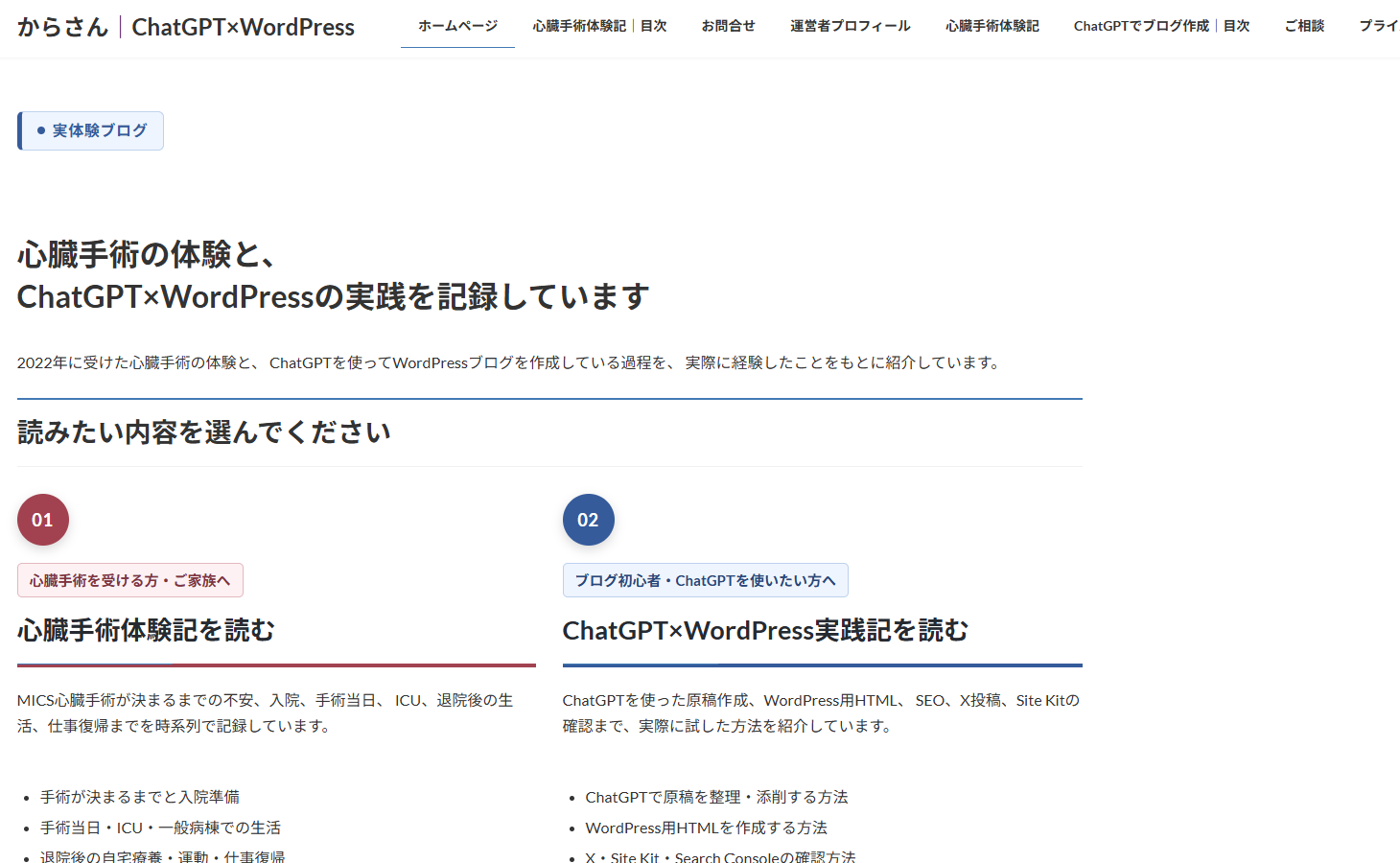
私の場合は、固定トップページに次の2つの入口を設けました。
投稿一覧は削除せず、別の「記事一覧」ページとして残します。これにより、初めて訪れた方は目的別の入口を選び、従来どおり新着記事も確認できます。
最初に2つの固定ページを作成した
1.トップページ
WordPress管理画面で、次の順に進みます。
↓
新規固定ページを追加
タイトルは「トップページ」としました。このページには、後からサイトの説明と2つの入口を追加します。
2.記事一覧
同じ方法で「記事一覧」という固定ページを作成しました。本文は空白のままで構いません。WordPress側でこのページを「投稿ページ」に指定すると、公開した投稿の一覧が自動的に表示されます。
補足
「記事一覧」の編集画面が空白でも異常ではありません。投稿ページに指定した固定ページは、WordPressが投稿一覧を自動表示します。
表示設定でトップページと記事一覧を指定した
2つの固定ページを公開した後、次の場所を開きました。
↓
表示設定
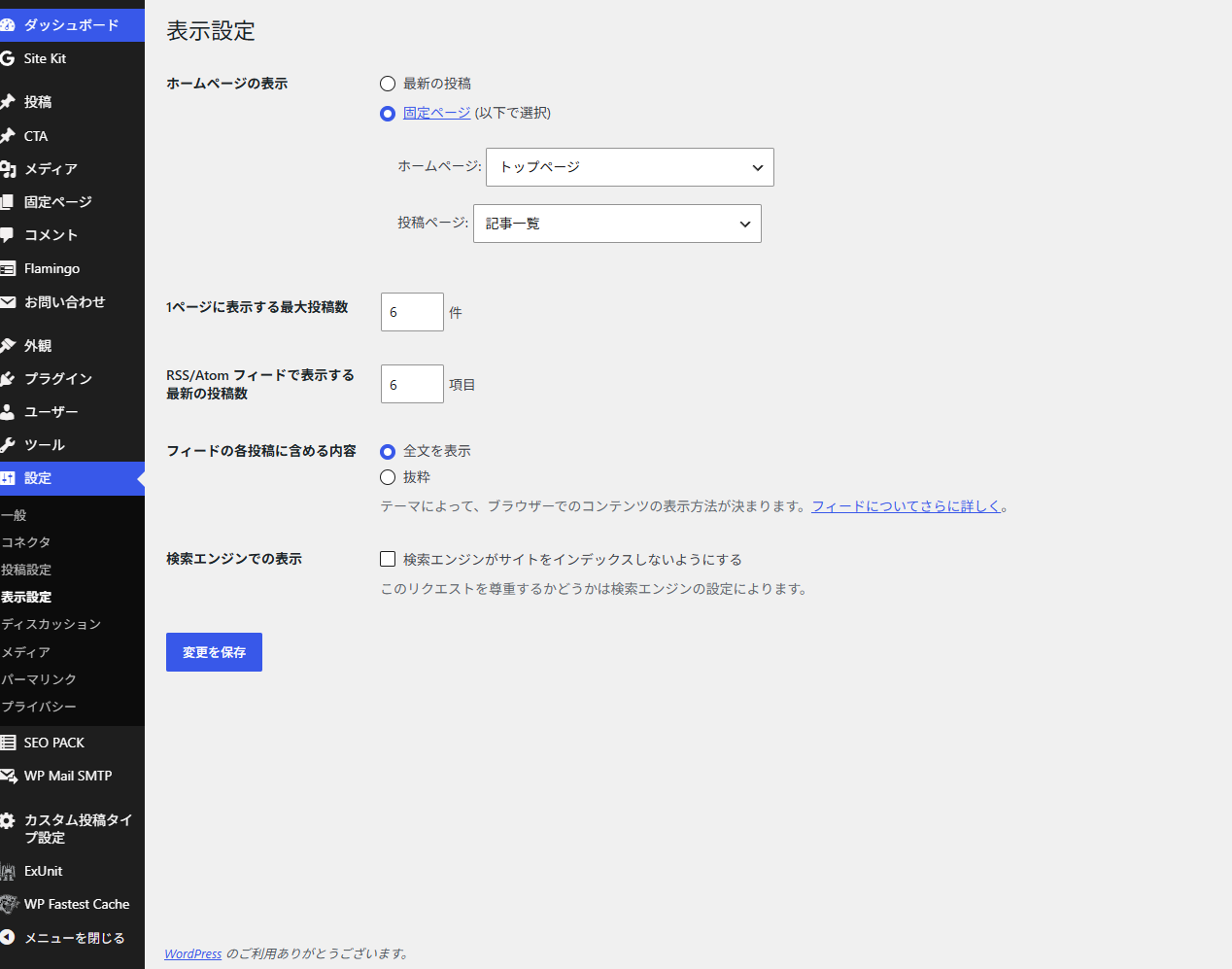
「ホームページの表示」を「固定ページ」に変更し、次のように指定します。
- ホームページ:トップページ
- 投稿ページ:記事一覧
最後に「変更を保存」を押します。これで、サイトのトップには作成した固定ページが表示され、最新投稿一覧は別ページに表示されます。
次の画像は、「ホームページ」と「投稿ページ」の設定内容を確認した画面です。
Lightningの「1カラム」が見つからなかった
トップページでは右側のサイドバーを表示せず、本文を広く使いたいと考えました。ところが、説明にある「1カラム」や「1カラム(サブセクション無し)」が、私の管理画面には見つかりませんでした。
Lightning公式の「レイアウトの設定」では「1カラム」「1カラム(サブセクション無し)」が案内されていますが、私の環境では同じ選択肢を確認できませんでした。
次の場所を確認しました。
- 外観 → カスタマイズ → Lightningレイアウト設定
- 固定ページ編集画面の「Lightningデザイン設定」
- 別のブラウザで同じ画面
固定ページの編集画面にはLightningデザイン設定がありましたが、目的の「1カラム(サブセクション無し)」を確認できませんでした。
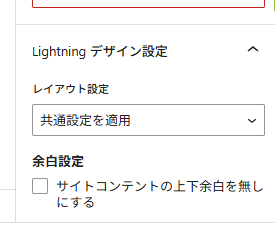
設定が表示されなかった正確な原因は特定できていません。Lightningのバージョンや利用環境などによって画面が異なる可能性があるため、この記事では私の環境で実際に動作した方法として紹介します。
画面と説明が一致しない場合の確認方法は、WordPressの画面とChatGPTの説明が違うときは?|スクリーンショットで確認した方法でも紹介しています。
追加CSSでトップページだけ1カラムにした
設定項目を探し続けるのではなく、追加CSSでトップページだけサイドバーを非表示にし、本文を横幅いっぱいにする方法へ切り替えました。
管理画面では、次の場所を開きます。
↓
カスタマイズ
↓
追加CSS
CSSを追加する前の注意
- すでに入力されているCSSは削除せず、一番下へ追加する
- 現在のCSSをメモ帳などへコピーして保存する
- テーマの構造によっては、同じCSSで動かない場合がある
私の環境で使用した基本部分は次の内容です。
/* トップページのサイドバーを非表示 */
body.home.page .siteContent .subSection,
body.home.page .siteContent .sideSection {
  display: none !important;
}

/* トップページの本文を横幅いっぱいにする */
body.home.page .siteContent .mainSection {
  width: 100% !important;
  max-width: 100% !important;
  flex: 0 0 100% !important;
  margin-left: 0 !important;
  margin-right: 0 !important;
}

/* トップページのページ名とパンくずを非表示 */
body.home.page .page-header,
body.home.page .entry-header,
body.home.page .breadcrumb {
  display: none !important;
}
このCSSは、通常の記事やほかの固定ページではなく、固定トップページだけを対象にしています。公開後は必ず、別ブラウザとスマートフォンでも確認してください。
2つの入口をカスタムHTMLで作成した
トップページ本文には「カスタムHTML」ブロックを追加し、2つの入口を作りました。以下は、構造を分かりやすくするための簡略版です。色や枠、ボタンの見た目は別のCSSで調整します。
<div class="kara-home__grid">
  <article class="kara-home__card kara-home__card--heart">
    <p class="kara-home__number">01</p>
    <p class="kara-home__label">心臓手術を受ける方・ご家族へ</p>
    <h3 class="kara-home__card-title">心臓手術体験記を読む</h3>
    <p>手術決定、入院、ICU、退院後、自宅療養、仕事復帰までを記録しています。</p>
    <a class="kara-home__button kara-home__button--heart"
       href="https://kara3.com/%E5%BF%83%E8%87%93%E6%89%8B%E8%A1%93%E4%BD%93%E9%A8%93%E8%A8%98%EF%BD%9C%E7%9B%AE%E6%AC%A1/">心臓手術体験記の目次へ →</a>
  </article>

  <article class="kara-home__card kara-home__card--chatgpt">
    <p class="kara-home__number">02</p>
    <p class="kara-home__label">ブログ初心者・ChatGPTを使いたい方へ</p>
    <h3 class="kara-home__card-title">ChatGPT×WordPress実践記を読む</h3>
    <p>原稿作成、WordPress、SEO、X投稿、Site Kitの確認方法を紹介しています。</p>
    <a class="kara-home__button kara-home__button--chatgpt"
       href="https://kara3.com/chatgpt%E3%81%A7%E3%83%96%E3%83%AD%E3%82%B0%E4%BD%9C%E6%88%90%EF%BD%9C%E7%9B%AE%E6%AC%A1/">ChatGPTでブログ作成の目次へ →</a>
  </article>
</div>リンク部分には、現在公開されている心臓手術体験記の目次とChatGPTでブログ作成の目次のURLを設定しています。
ChatGPTにWordPress用HTMLを作ってもらう流れは、ChatGPTでWordPress用HTMLを作る方法|コードが分からない私が実際に使った手順でも紹介しています。
PCでは横並び、スマートフォンでは縦並びにした
最初に作成した状態では、PCで見ても2つの入口が縦に並んでいました。そこで、追加CSSの一番下に次の設定を加えました。
/* PCでは横並び */
@media screen and (min-width: 782px) {
  .kara-home__grid {
    display: flex !important;
    flex-direction: row !important;
    gap: 28px !important;
  }
  .kara-home__card {
    width: calc(50% - 14px) !important;
    flex: 1 1 0 !important;
  }
}

/* スマートフォンでは縦並び */
@media screen and (max-width: 781px) {
  .kara-home__grid {
    display: flex !important;
    flex-direction: column !important;
    gap: 22px !important;
  }
  .kara-home__card {
    width: 100% !important;
  }
}
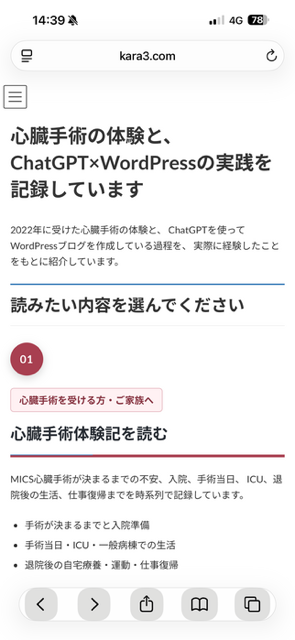
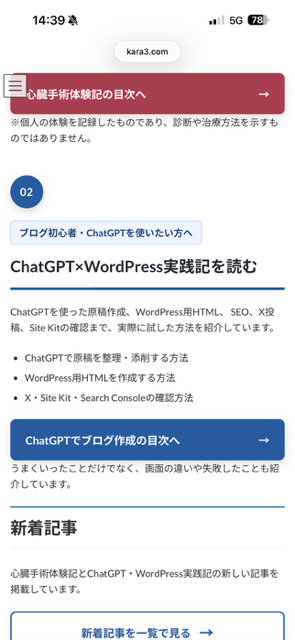
設定後、PCでは左右に並び、スマートフォンでは上下に並ぶようになりました。
スマートフォンでは、文字やボタンが狭くならないように、2つの入口を縦に表示しました。
表示が崩れた場合の戻し方
CSSを追加した後に表示が崩れた場合は、今回追加したCSS部分だけを削除し、「公開」を押します。事前に保存しておいた元のCSSへ戻せば、変更前の状態に戻せます。
CSSを削除しても表示が変わらない場合は、ブラウザの再読み込みやキャッシュの削除も確認してください。
「新着記事を一覧で見る」が404になった
トップページに「新着記事を一覧で見る」というリンクを設置し、リンク先をhttps://kara3.com/blog/にしました。しかし、実際に押すと「ページが見つかりません」と表示されました。
私の場合は、次のように「ページが見つかりません」と表示されました。
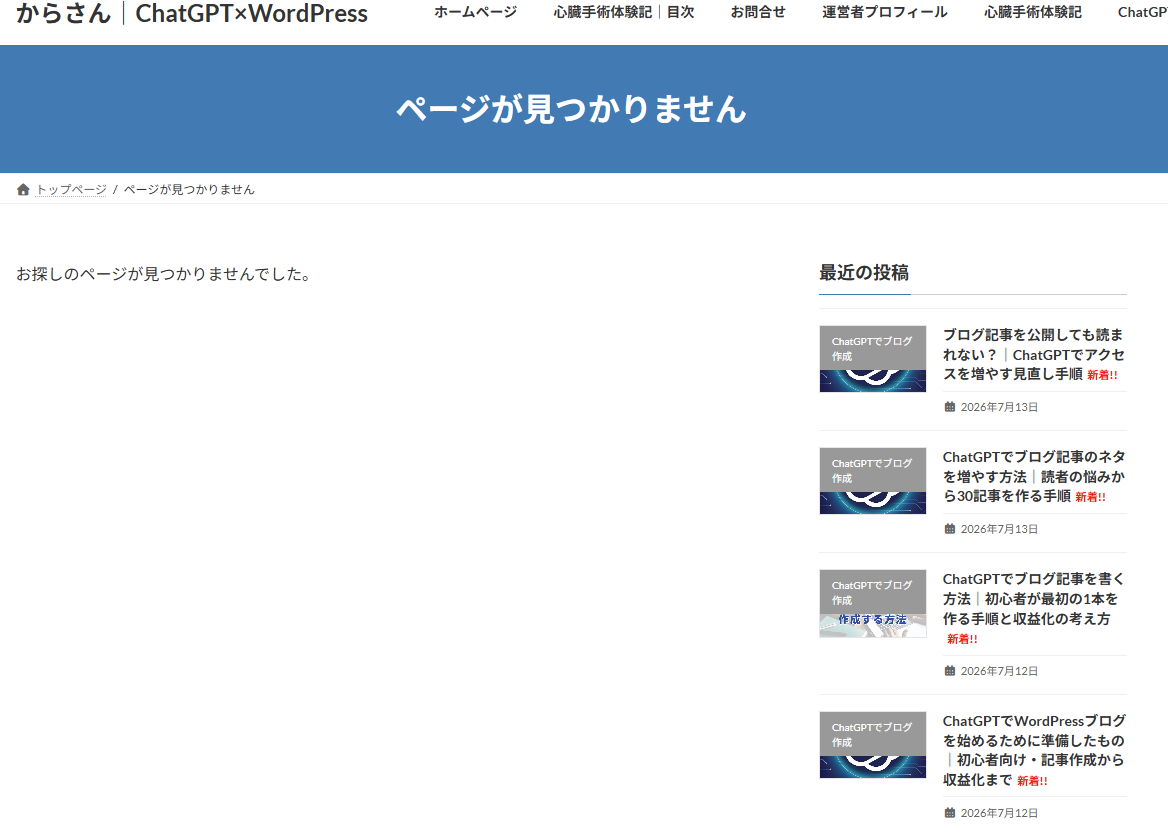
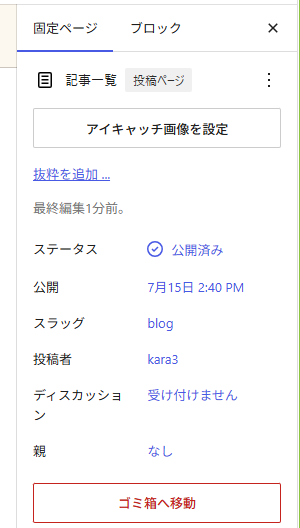
私の場合の原因は、リンクでは/blog/を指定していたのに、固定ページ「記事一覧」のスラッグが日本語の「記事一覧」のままだったことです。
次の画像では、変更前のスラッグが「記事一覧」になっている箇所を確認できます。
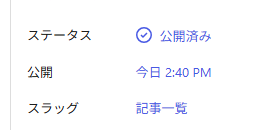
私は固定ページ一覧のクイック編集から、スラッグを次のように変更しました。
変更後:blog
変更後は、次の場所を開き、設定内容を変えずに「変更を保存」を押しました。
↓
パーマリンク
↓
変更を保存
その後、再度/blog/を開くと、記事一覧が正しく表示されました。
別の直し方もあります
スラッグを変更せず、リンク先を実際の記事一覧ページのURLに変更する方法でも直せます。大切なのは、リンクに設定したURLと実際のページURLを一致させることです。
スラッグを変更した後は、次のように「blog」と表示されました。
今回、ChatGPTをどのように使ったか
今回のトップページ作成では、ChatGPTを次の用途に使いました。
- トップページの構成案を整理する
- カスタムHTMLと追加CSSのたたき台を作る
- 表示が横並びにならない原因を整理する
- 404の原因を画面と照らし合わせて確認する
- リンクを分かりやすいボタンにするCSSを考える
ブログ記事の構成を考える方法については、ChatGPTでブログ記事のネタを増やす方法|読者の悩みから30記事を作る手順でも紹介しています。
一方で、ChatGPTから案内された設定項目が、実際の画面にはないこともありました。そのため、画面のスクリーンショットを確認し、表示結果をPCとスマートフォンで一つずつ確かめながら修正しました。
ChatGPTを使うときの大切な点
ChatGPTは構成やコードのたたき台を作るのに役立ちますが、テーマやバージョンによる画面差までは一致しない場合があります。提案をそのまま信じるのではなく、実際の画面と公開結果を確認することが必要です。
完成後に確認したこと
作成後は、WordPressの編集画面だけでなく、実際の公開画面で次の項目を確認しました。
- PCでは2つの入口が横並びになっているか
- スマートフォンでは縦並びになっているか
- 心臓手術体験記の目次へ移動できるか
- ChatGPT×WordPressの目次へ移動できるか
- 新着記事一覧が404にならないか
- 文字やボタンが画面からはみ出していないか
- 別のブラウザでも同じように表示されるか
CSSの変更が反映されないときは、WindowsではCtrl+F5を押して再読み込みしました。ブラウザに古いCSSが残っている場合があるためです。
固定トップページを作って終わりではない
トップページを作った目的は、見た目を整えることだけではありません。読者が「心臓手術体験記」「ChatGPT×WordPress実践記」「新着記事一覧」の中から、読みたい内容を選びやすくすることが目的です。
今後はGoogle Site Kitなどを使い、次の数字を確認していきます。
- トップページの閲覧数
- 心臓手術体験記の目次が読まれた回数
- ChatGPT×WordPressの目次が読まれた回数
- 新着記事一覧が読まれた回数
- XなどのSNSから来た訪問者数
- 訪問者が複数の記事を読んだか
トップページを作ったことで、本当に読者が記事を見つけやすくなったのかを、数字で確認しながら改善していきます。
公開後にブログが読まれたか確認する方法は、Xに投稿したあとブログが読まれたか確認する方法|Site Kitで私が確認した項目で紹介しています。
まとめ
今回行った作業は次のとおりです。
- 固定ページ「トップページ」を作成した
- 固定ページ「記事一覧」を作成した
- 表示設定でホームページと投稿ページを指定した
- Lightningの1カラム設定が見つからないことを確認した
- 追加CSSでトップページだけを1カラムにした
- 2つの入口をカスタムHTMLで作成した
- PCでは横並び、スマートフォンでは縦並びにした
- 記事一覧ページのURLとリンク先を一致させ、404を修正した
- リンクをボタン化して、押せることが分かるようにした
- 別ブラウザとスマートフォンで表示を確認した
説明どおりの設定項目が見つからなくても、別の方法で目的のトップページを作ることができました。同じようにWordPressやLightningの画面で迷っている方の参考になれば幸いです。
よくある質問
「記事一覧」の本文が空白でも大丈夫ですか?
はい。投稿ページとして指定した固定ページは、本文が空白でもWordPressが投稿一覧を自動表示します。詳しくはWordPress公式の説明も確認できます。
Lightningに1カラム設定がある場合もCSSが必要ですか?
管理画面から1カラムを指定できる場合は、まずその設定を使う方が簡単です。この記事のCSSは、私のように目的の設定項目を確認できなかった場合の代替方法です。
CSSを追加しても横並びにならない場合はどうしますか?
ブラウザのキャッシュ、CSSの入力ミス、テーマ側のクラス名の違いを確認します。私の場合は、追加CSSの末尾へ横並びの指定を加え、別ブラウザで再確認しました。
テーマを更新してもCSSはそのまま使えますか?
追加CSSは通常、テーマ更新でも残ります。ただし、テーマのHTML構造やクラス名が変更されると、表示が変わる可能性があります。更新後はPCとスマートフォンの両方で確認する必要があります。
\ 最新情報をチェック /